

你最近是否也常看到大家在限時動態分享 2023 打卡清單呢?看到這個範本可以讓你快速的直接分享 2023 的經歷是不是覺得很有趣?
此時如果你也想做一個自己的範本給大家玩的話該怎麼做呢?不用擔心,只要照著步驟做,很快就可以完成了!
1. 使用 Canva 製作範本內容
首先,我們要先做出自己的範本內容,這邊我們是使用 Canva 製作,但如果你如果喜歡使用其他的軟體、App 製作也可以。不過要注意的是,如果你跟我一樣是使用 Canva 製作的話,需要是付費版本才能下載去背的範本內容。所以如果你沒有付費的話可以直接看直接在IG製作範本內容
當你在 Canva 製作好範本內容後,點選右上角的輸出符號
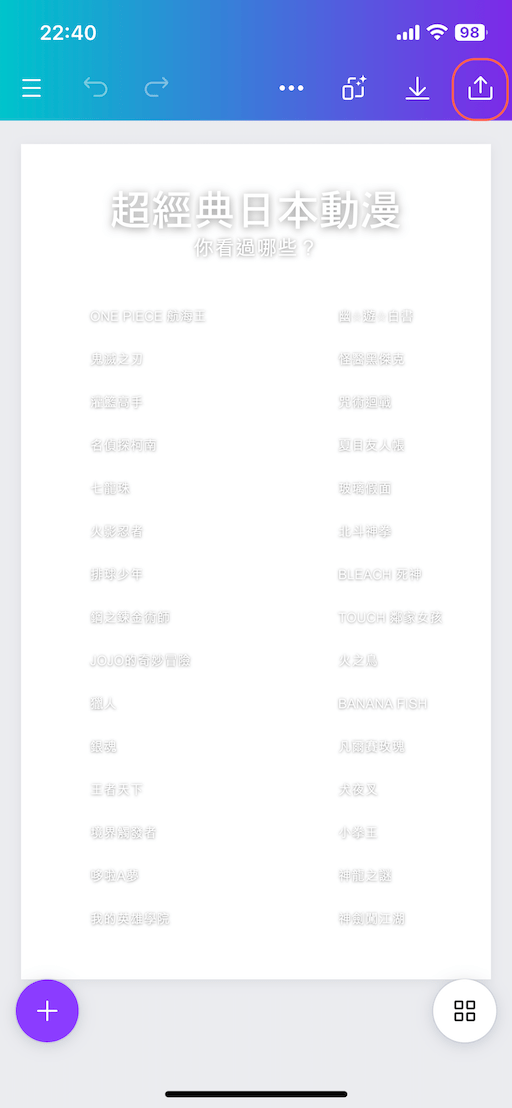
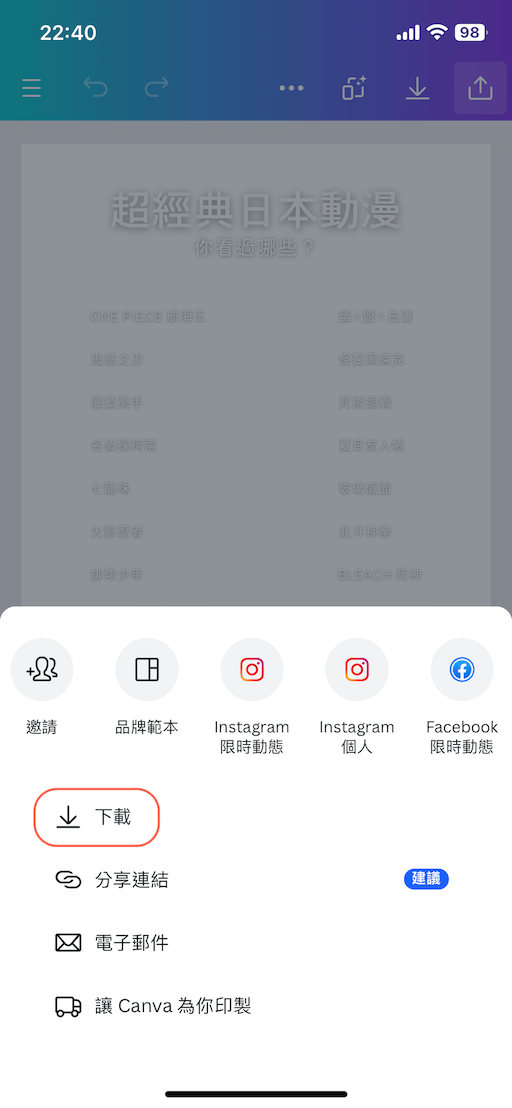
接著點選下載
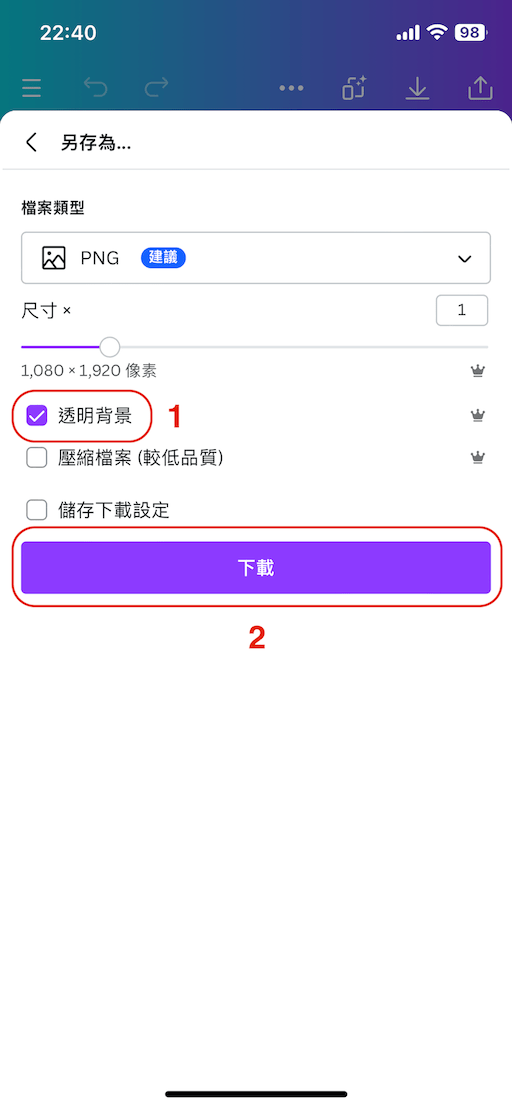
在這邊,你要把透明背景打勾,這功能是付費功能,免費用戶可以直接看在IG製作範本內容,接著點選下載
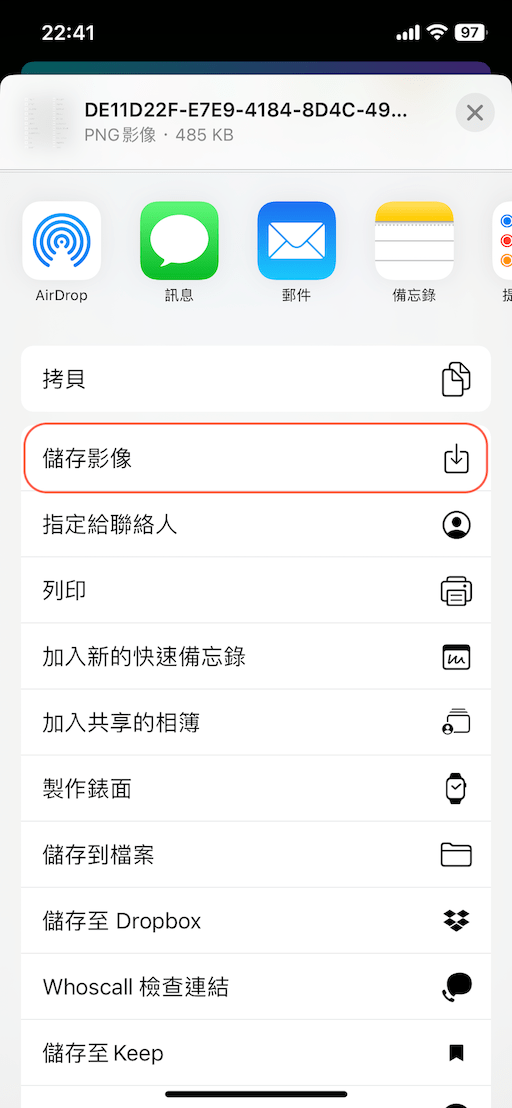
接著按儲存影像
2. 在 IG 建立範本
接下來我們回到 IG 裡面,直接打開建立限時動態的畫面,隨便拍一張照片,然後按上方的貼紙
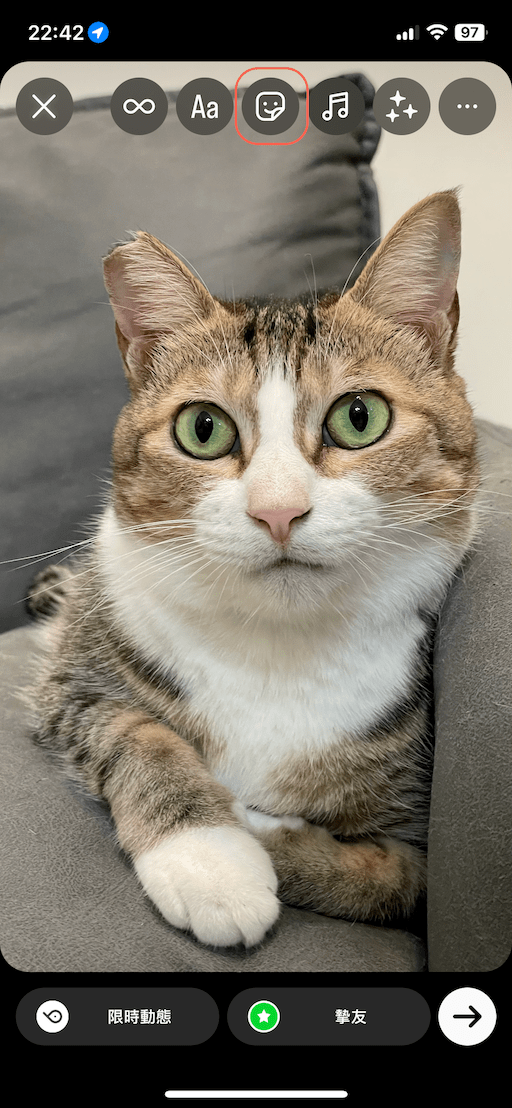
然後找到置入圖片的選項,選擇你剛剛從 Canva 儲存的檔案
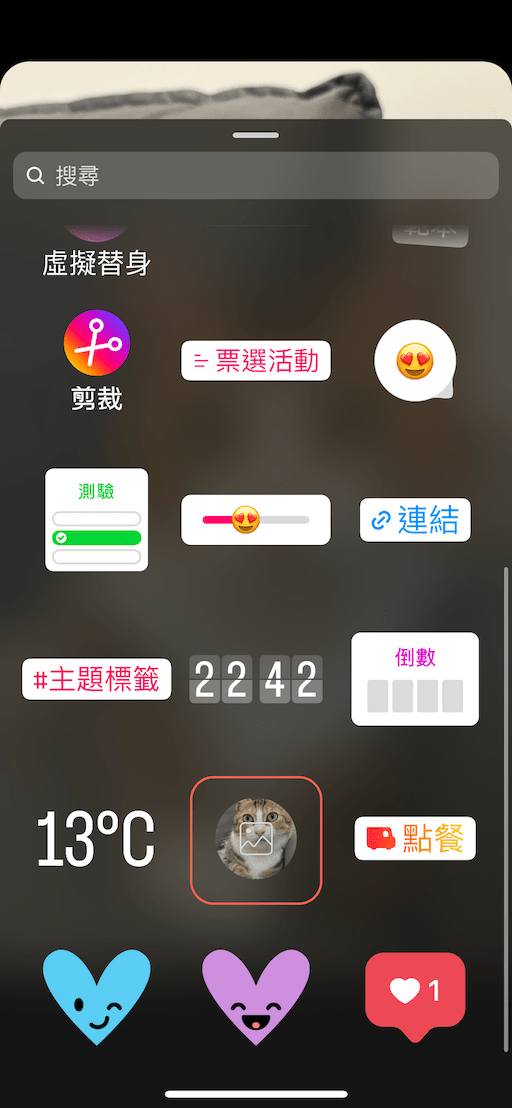
把他的位置大小調整好,然後再次點選上面的貼紙
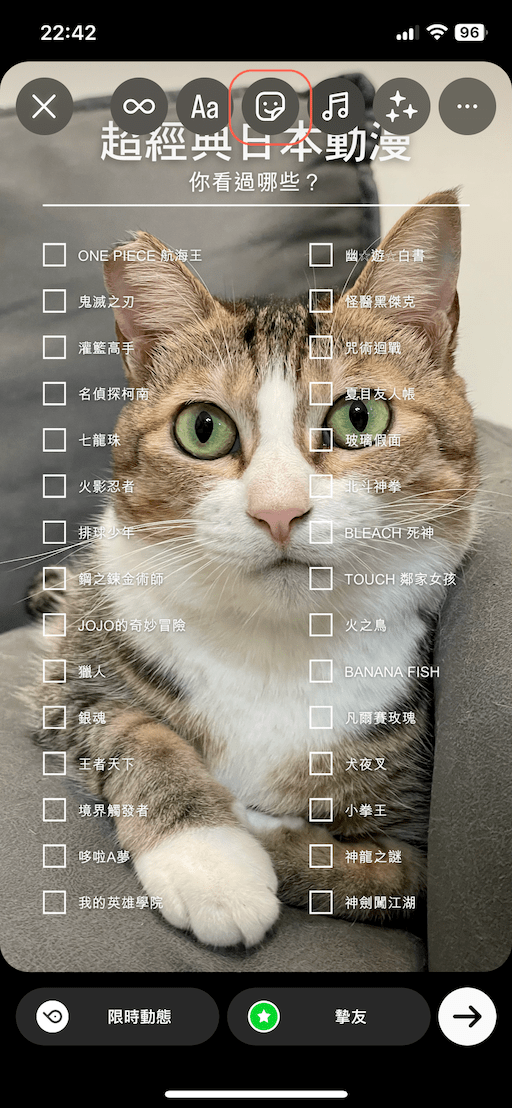
選擇輪到你了/範本這個貼紙
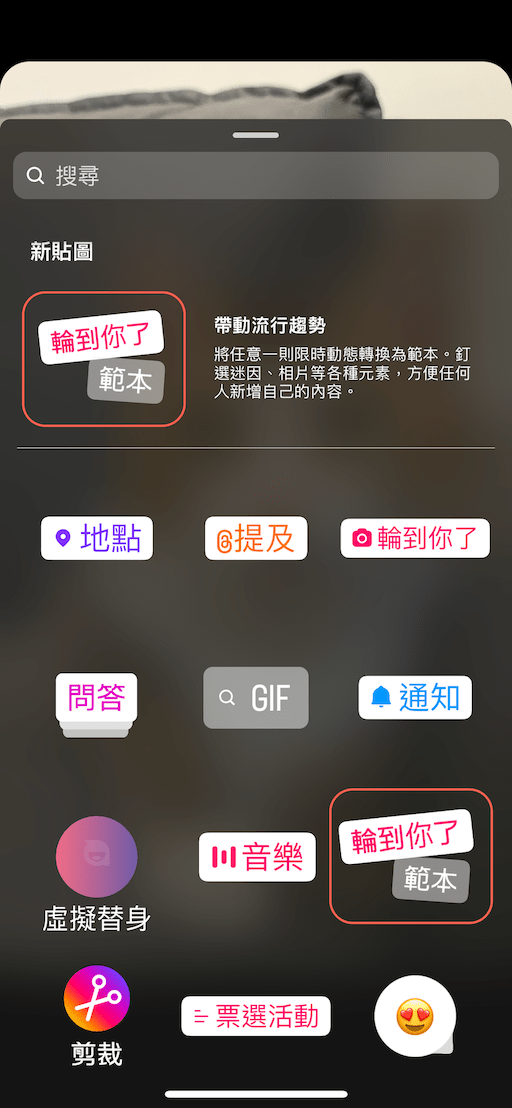
然後你就會看到這個畫面,這時候長按你剛放上去的範本內容
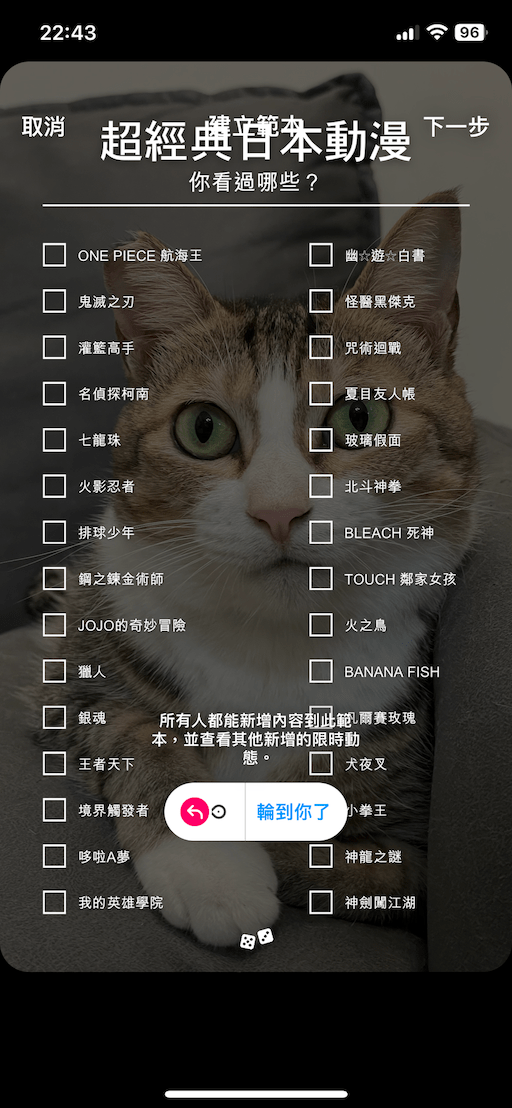
你就會看到你放上來的範本內容被釘起來了
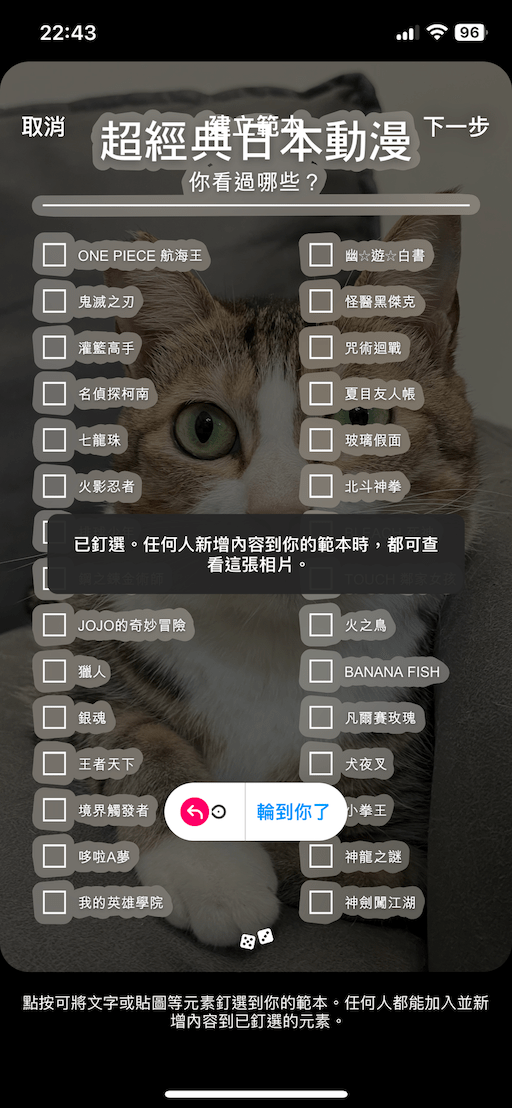
接下來你就可以按下一步,然後分享你的限時動態
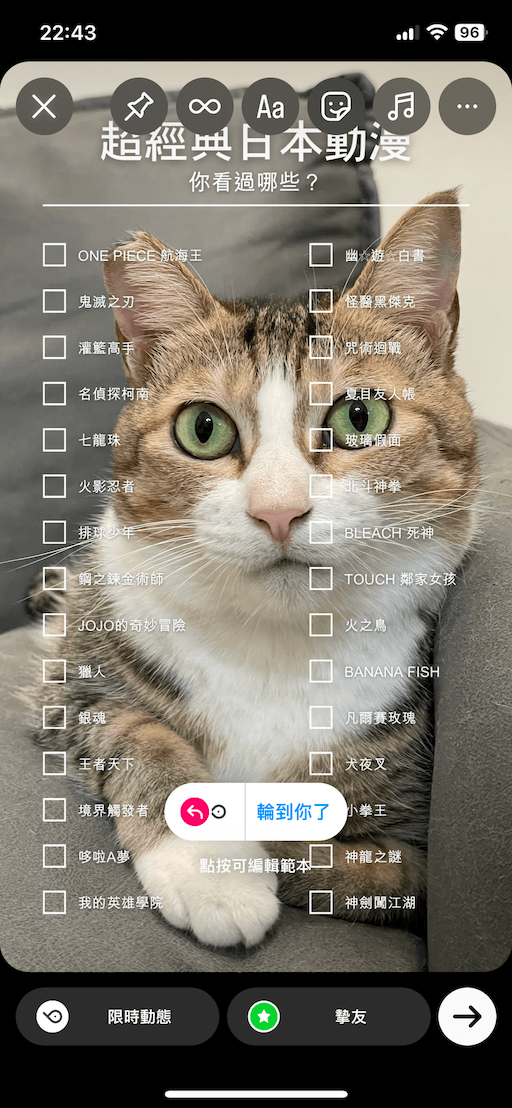
3. 直接在 IG 內建立範本內容
如果你不會使用 Canva 或是沒有付費,你一樣可以透過 IG 建立範本。首先,一樣先進到 IG 限動中,透過上面的文字工具把你想做的範本內容打好
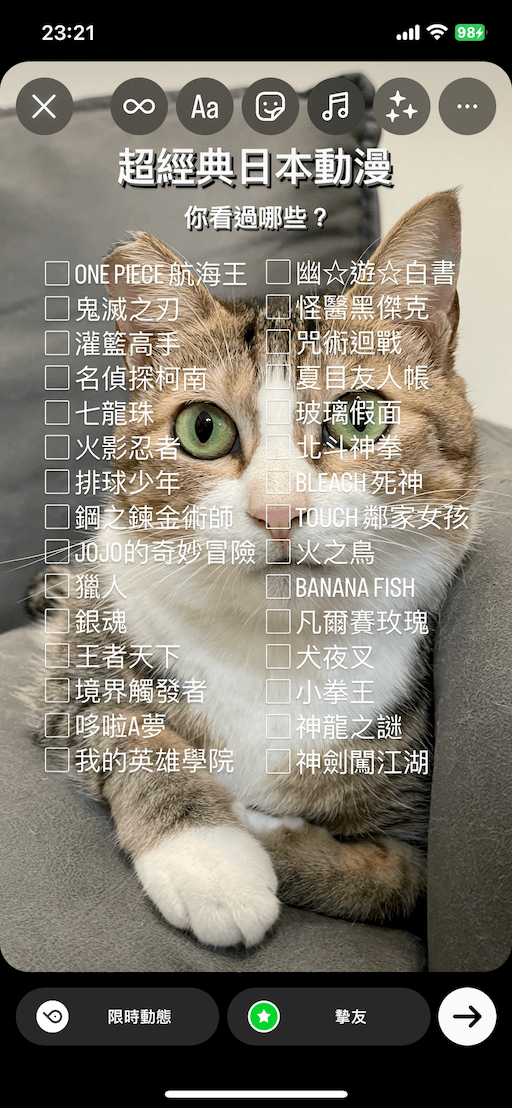
接著一樣點選上面的貼紙符號,選到輪到你了/範本,然後長按你剛剛打好的範本內容,一樣可以釘選起來
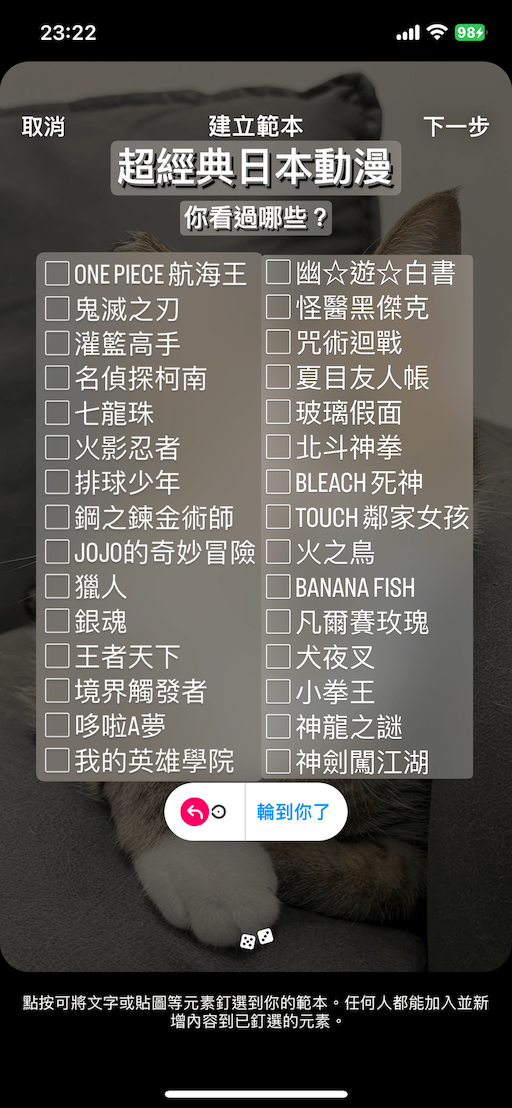
之後一樣發送限動,就可以被其他人看到你的範本啦!
這時你分享的限動在別人眼裡就是有範本的樣子
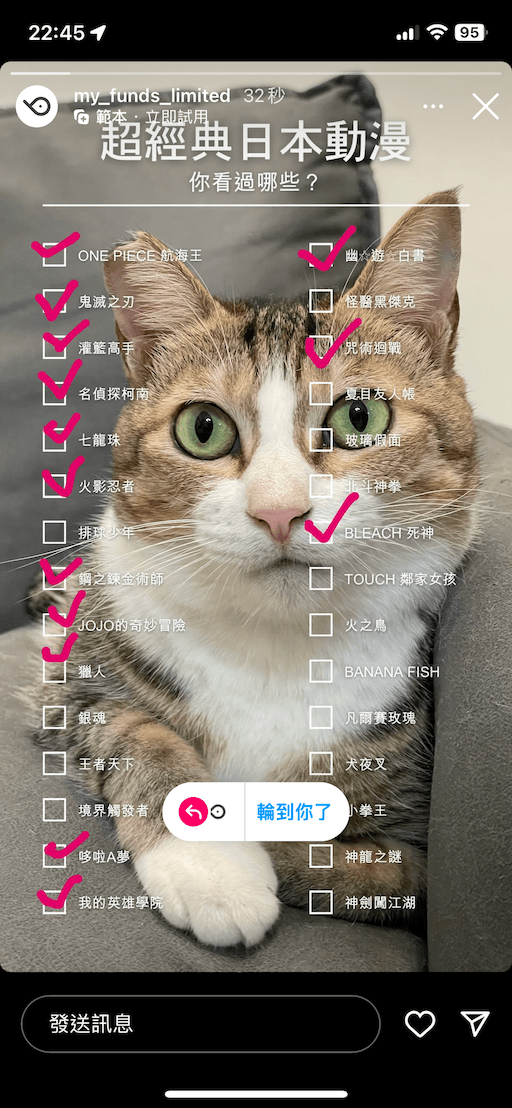
他們也可以透過按下輪到你了來使用範本建立自己的限時動態,是不是很簡單呢?